ノートPCのUSB Type-Cポートが1つしかないと、充電しながらUSBメモリを使いたいときに困りますよね。 そういうときに頼れるUSBハブ Type-Cのおすすめ5選を紹介します。
USBハブ Type-Cを買う前に知っておきたい選び方
USBハブ Type-Cを選ぶときに一番大事なのは「何をつなぎたいか」です。 HDMI出力が必要ならHDMIポート付きの5in1や7in1タイプがいいですし、USBポートを増やしたいだけなら4ポートのシンプルなハブで十分です。
USB PD(パススルー充電)に対応しているかも要チェックです。 ハブ経由で充電できないと、プレゼン中にバッテリー切れなんて悲惨なことになります。 あと意外と見落としがちなのが発熱。 安いハブだと長時間使うとかなり熱くなるので、アルミボディなど放熱性の良いものが無難です。


USBハブ Type-C おすすめ5選
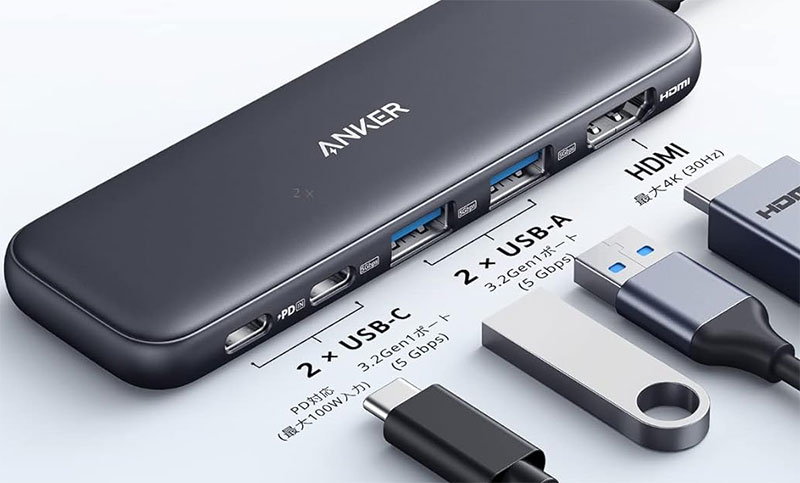
1. Anker 332 USB-C ハブ (5-in-1)

正直、USB Type-Cハブで迷ってるならAnkerを選んでおけば大きな失敗はないです。 100WのPD充電に対応しているので、MacBookを充電しながら外部モニターにHDMI出力できます。 4K映像も問題なく出ました。 ただし4K出力は30Hzまでなので、ゲームや動画編集をメインにする方には物足りないかもしれません。 普段使いならまったく気にならないレベルです。
2. UGREEN Revodok 105 USB C ハブ 5-IN-1

UGREENのRevodok 105は、Ankerの332とほぼ同じ構成(HDMI+USB3.0+USB2.0×2+PD充電)で、価格が少し安いのがありがたいところです。 ぶっちゃけ、見た目もサイズもほぼ同じで、どっちを買っても満足できるレベルです。 ただ、UGREENはAnkerほど日本での知名度がないので、サポート面で不安を感じる方もいるかもしれません。 個人的には半年以上使って不具合ゼロなので、コスパ重視なら十分アリだと思います。
3. バッファロー BSH4U125C1BK USB Type-C 4ポートハブ

HDMI出力もPD充電もいらない、ただUSBポートを増やしたいだけならバッファローの4ポートハブが正解です。 PS5やiMacでも動作確認済みで、互換性の高さは日本メーカーならではです。 注意点としては、USB-Aポートのみの構成なので、Type-Cデバイスを直接つなぐことはできません。 マウス・キーボード・USBメモリなどType-A機器を複数つなぎたい方にはベストです。
4. VVG USB-C HDMI 5in1 ハブ 4K 60Hz対応

VVGのハブは4K 60Hz出力に対応しているのが大きな違いです。 AnkerやUGREENの30Hzだとマウスカーソルの動きが微妙にカクつくことがあるんですが、60Hzならその心配がありません。 動画視聴やデザイン作業をする方なら、この違いはかなり大きいです。 ブランドとしてはまだ新しいので知名度は低いですが、実際使ってみると作りは悪くないです。 ただ、発熱がやや気になるので長時間の使用は机に直置きして放熱させるのがコツです。
5. BENFEI 7-in-1 USB-Cハブ

マジで全部入り!! HDMI、USB-A×2、USB-Cデータポート、PD充電、SD/TFカードリーダーの7ポートで、これ1台あればだいたいの用途はカバーできます。 カメラで撮った写真をSDカードから取り込みたいときに、別途カードリーダーを持ち歩かなくていいのは地味に便利です。 注意点はサイズがやや大きめなこと。 5in1モデルと比べるとひと回り大きいので、出張用にコンパクトさを求める方には向きません。
USBハブ Type-C 比較表
| 製品名 | ポート数 | HDMI解像度 | 持ち運びやすさ | 発熱の少なさ |
|---|---|---|---|---|
| Anker 332 | 5in1 | 4K@30Hz | ★★★★★ | ★★★★ |
| UGREEN Revodok 105 | 5in1 | 4K@30Hz | ★★★★★ | ★★★★ |
| バッファロー BSH4U125C1BK | 4ポート | なし | ★★★★★ | ★★★★★ |
| VVG 5in1 | 5in1 | 4K@60Hz | ★★★★ | ★★★ |
| BENFEI 7in1 | 7in1 | 4K@60Hz | ★★★ | ★★★ |
USBハブを長く使うために覚えておきたいこと
USBハブを使うときに意外と知られていないのが、消費電力の管理です。 バスパワー(PC側から電力をもらう方式)のハブに、外付けHDDやポータブルSSDなど電力を多く使う機器を同時につなぐと、電力不足で認識しなくなることがあります。
USBハブの電力不足を防ぐコツ
電力を多く使う機器(外付けHDD、DVDドライブなど)は1台まで。 マウスやキーボードなど消費電力の少ない機器と組み合わせて使うのが基本です。 もし複数の電力消費の大きい機器をつなぎたいなら、セルフパワー(ACアダプタ付き)のハブを検討してください。
あと、ハブを抜くときは必ず「安全な取り外し」をしてからにしましょう。 いきなり引っこ抜くとデータが壊れたり、最悪USBメモリが読めなくなったりします。 地味な作業ですけど、大事なデータを守るためには習慣にしておくべきです。
USBハブと一緒に持っておくと便利なアイテム
USB-C延長ケーブル
USBハブのケーブルが短くてモニターまで届かないケースがたまにあります。 USB-Cの延長ケーブル(30cm〜50cm程度)が1本あると、取り回しがぐっと楽になります。 特にスタンディングデスクを使っている方は、高さ調整のたびにケーブルが引っ張られるので、延長があると安心です。
ケーブルクリップ
USBハブからたくさんのケーブルが伸びると、デスクがごちゃごちゃしがちです。 ケーブルクリップでデスクの端に束ねておくだけで、見た目も使い勝手も良くなります。 100均で売っているもので十分なので、コストもかかりません。
知っておくと役に立つUSB Type-Cの基礎知識
USB Type-Cのポートは見た目が同じでも、対応している規格がバラバラなのがややこしいところです。 USB 3.0、USB 3.1 Gen1、USB 3.1 Gen2、USB4、Thunderbolt 3/4…など、転送速度や対応機能が全然違います。
USBハブを選ぶときは、自分のPCがどの規格に対応しているかを先に確認しておくと、無駄な出費を防げます。 PCのスペック表で「USB 3.1 Gen1」と書いてあれば、それ以上の速度は出ないので、高価なUSB4対応ハブを買っても意味がないです。
 ●RASUくん
筆者のRASUくんはPC周辺機器やガジェットを得意とするプロライター。 販売店スタッフやメーカー担当者へのリサーチをもとに、読み手が本当に知りたい情報をわかりやすく届けています。